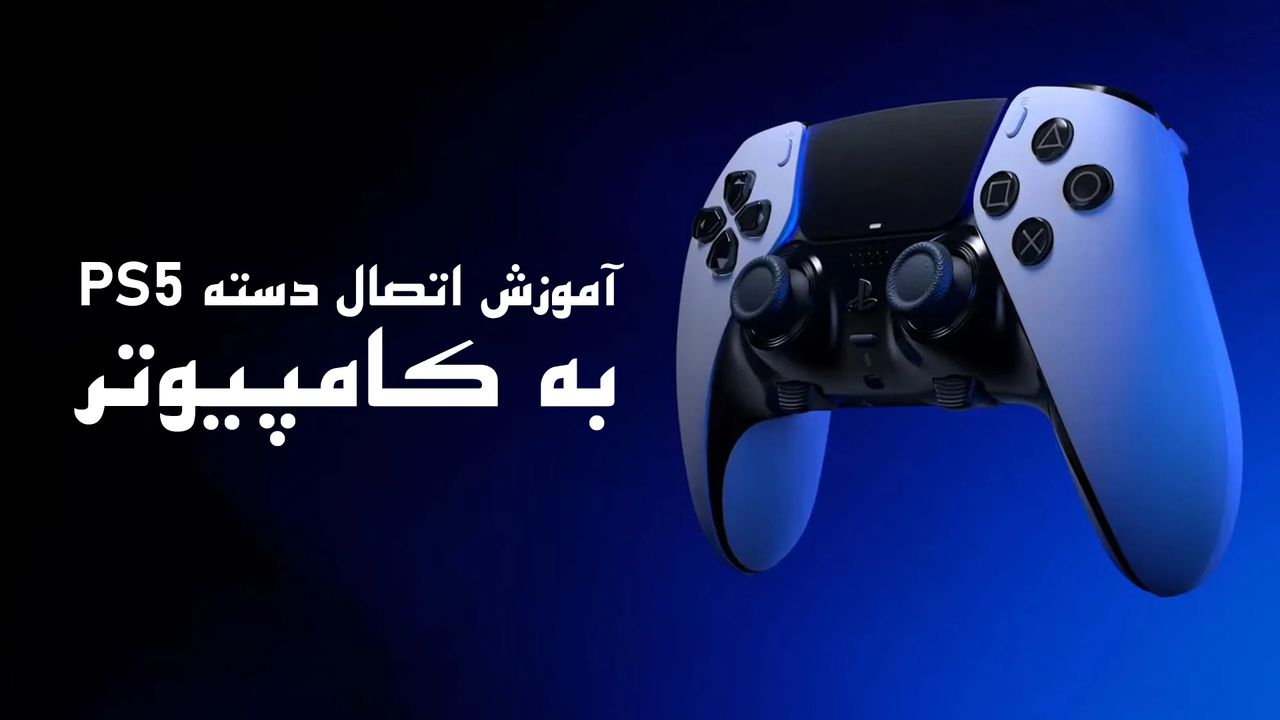
اگر قصد دارید بازیهای کامپیوتری را با دسته پلی استیشن 5 تجربه کنید، خبر خوب این است که دسته PS5 یا DualSense به راحتی به کامپیوتر متصل میشود. بسیاری از گیمرها ترجیح میدهند به جای موس و کیبورد، از کنترلر استفاده کنند تا تجربهای نزدیکتر به کنسول داشته باشند.
در این مقاله به صورت کامل و مرحلهبهمرحله روش اتصال دسته PS5 به کامپیوتر با کابل و بلوتوث را آموزش میدهیم و همچنین نحوه استفاده از آن در Steam و بازیهای مختلف را بررسی میکنیم.
دسته PS5 (DualSense) چیست؟
دسته DualSense کنترلر رسمی کنسول PlayStation 5 است که نسبت به نسل قبلی خود (DualShock 4) پیشرفتهای زیادی داشته است. این دسته دارای قابلیتهایی مانند:
- ویبره پیشرفته (Haptic Feedback)
- تریگرهای تطبیقی (Adaptive Triggers)
- تاچپد
- میکروفون داخلی
استفاده از این کنترلر روی PC باعث میشود تجربه بازی بسیار راحتتر و حرفهایتر شود.دسته DualSense کنترلر رسمی کنسول PlayStation 5 است که نسبت به نسل قبلی خود (DualShock 4) پیشرفتهای زیادی داشته است. این دسته دارای قابلیتهایی مانند:
- ویبره پیشرفته (Haptic Feedback)
- تریگرهای تطبیقی (Adaptive Triggers)
- تاچپد
- میکروفون داخلی
استفاده از این کنترلر روی PC باعث میشود تجربه بازی بسیار راحتتر و حرفهایتر شود.
روشهای اتصال دسته PS5 به کامپیوتر
به طور کلی دو روش اصلی برای اتصال دسته PS5 به PC وجود دارد:
- اتصال با کابل USB
- اتصال از طریق بلوتوث
در ادامه هر دو روش را کامل توضیح میدهیم.
آموزش اتصال دسته PS5 به کامپیوتر با کابل
سادهترین و سریعترین روش برای اتصال دسته PS5 به کامپیوتر استفاده از کابل USB است.
مراحل اتصال
- یک کابل USB‑C تهیه کنید.
- یک سر کابل را به دسته PS5 وصل کنید.
- سر دیگر کابل را به پورت USB کامپیوتر متصل کنید.
- ویندوز به صورت خودکار دسته را شناسایی میکند.
بعد از اتصال، میتوانید از دسته در بسیاری از بازیها استفاده کنید.
مزایای اتصال با کابل
- اتصال پایدار
- بدون تاخیر
- نیاز نداشتن به بلوتوث
آموزش اتصال دسته PS5 به کامپیوتر با بلوتوث
اگر میخواهید بدون سیم بازی کنید، میتوانید دسته را از طریق بلوتوث به کامپیوتر وصل کنید.
مراحل اتصال بلوتوث
- ابتدا بلوتوث کامپیوتر را روشن کنید.
- در دسته PS5 دکمه PS + Create را همزمان نگه دارید.
- چراغ دسته شروع به چشمک زدن میکند.
- در کامپیوتر وارد Bluetooth Settings شوید.
- گزینه Add Bluetooth Device را انتخاب کنید.
- روی گزینه Wireless Controller کلیک کنید.
بعد از چند ثانیه دسته به کامپیوتر متصل میشود.
اتصال دسته PS5 به کامپیوتر در استیم
پلتفرم Steam به طور رسمی از کنترلر DualSense پشتیبانی میکند و تنظیم آن بسیار ساده است.
مراحل تنظیم دسته در Steam
- برنامه Steam را باز کنید.
- وارد Settings شوید.
- به بخش Controller بروید.
- گزینه General Controller Settings را انتخاب کنید.
- تیک PlayStation Configuration Support را فعال کنید.
حالا میتوانید دسته PS5 را در بازیهای استیم استفاده کنید.
استفاده از دسته PS5 در بازیهای غیر Steam
برای برخی بازیها که از دسته پلی استیشن پشتیبانی نمیکنند، میتوانید از نرمافزارهای زیر استفاده کنید:
- DS4Windows
- DualSenseX
- reWASD
این برنامهها کمک میکنند بازیها دسته PS5 را مانند کنترلر Xbox شناسایی کنند.
حل مشکلات اتصال دسته PS5 به کامپیوتر
گاهی ممکن است هنگام اتصال دسته به PC با مشکلاتی روبرو شوید. در ادامه چند راهحل رایج آورده شده است.
عدم شناسایی دسته
- کابل USB را تعویض کنید
- درایور بلوتوث را آپدیت کنید
- دسته را ریست کنید
تاخیر در اتصال بلوتوث
- از دانگل بلوتوث قویتر استفاده کنید
- فاصله دسته تا کامپیوتر را کم کنید
آیا همه بازیها از دسته PS5 پشتیبانی میکنند؟
خیر. برخی بازیها فقط از کنترلر Xbox پشتیبانی میکنند. اما با استفاده از برنامههایی مثل DS4Windows میتوانید تقریباً در همه بازیها از دسته PS5 استفاده کنید.
جمعبندی
اتصال دسته PS5 به کامپیوتر بسیار ساده است و میتوانید آن را با کابل USB یا بلوتوث انجام دهید. اگر از پلتفرم Steam استفاده میکنید، پشتیبانی از کنترلر DualSense به صورت داخلی وجود دارد و تنظیم آن تنها چند دقیقه زمان میبرد.
اگر میخواهید تجربهای شبیه کنسول روی کامپیوتر داشته باشید، استفاده از دسته PS5 یکی از بهترین گزینهها برای گیمرها محسوب میشود.